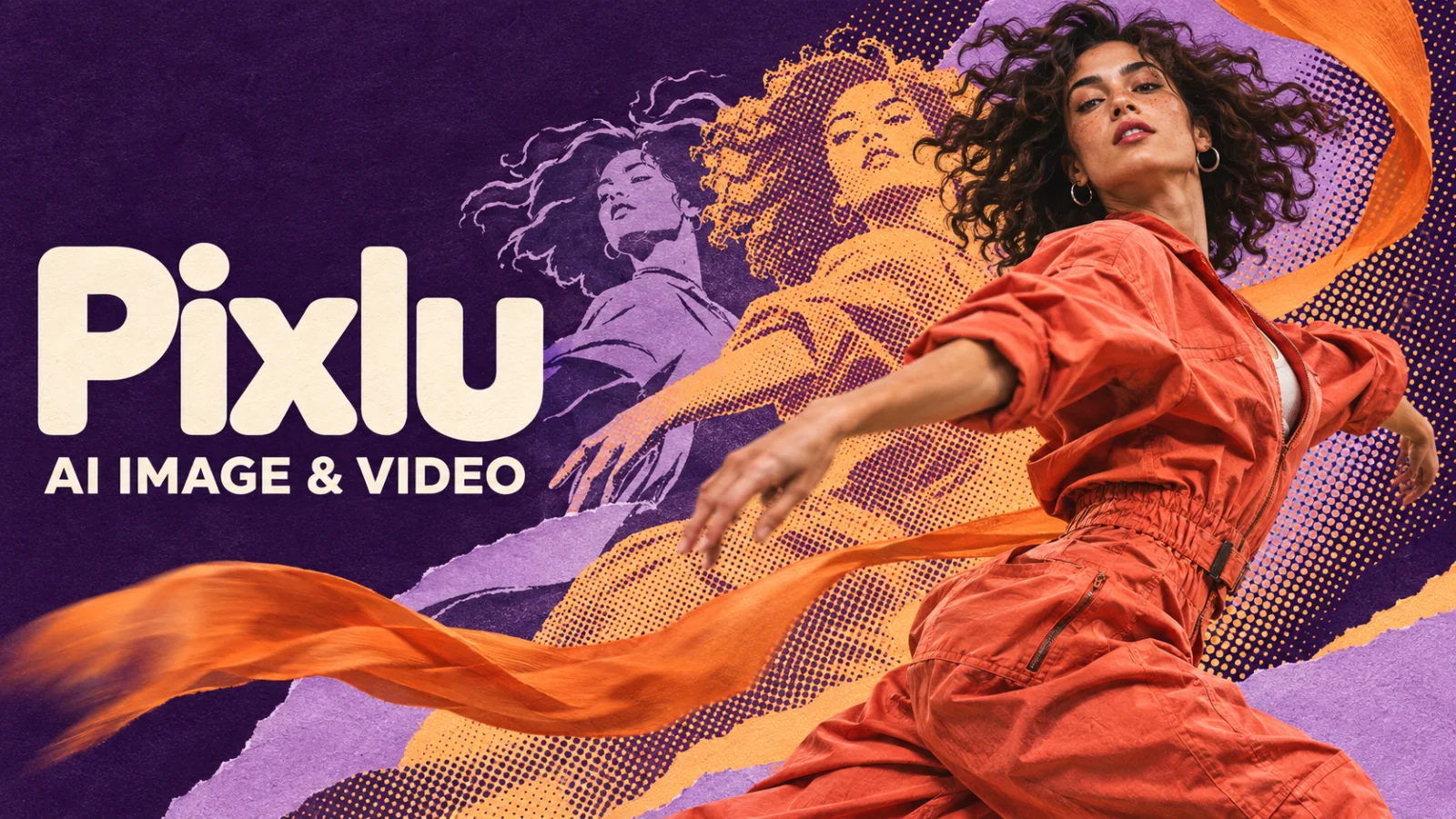
Anima una imagen de un personaje, guía el movimiento con un video de referencia o fija los fotogramas inicial y final en el estudio web de Pixlu.
Generación de vídeoGeneración de imágenesIA de imagen a vídeoFreemiumVerificada
Veredicto rápido
Pixlu ofrece tres formas de animar la imagen de un personaje ficticio. Describe la acción, toma el movimiento de un video de referencia o fija los dos fotogramas que debe unir el plano. Es práctico para escenas breves con una idea visual definida. Calcular el coste se complica cuando hacen falta varias tomas.
Mejor para
Escenas breves a partir de un personaje ilustrado o una referencia de movimiento
Precios
Créditos gratis al registrarte. Los planes prepago parten de 14,90 USD por un mes o 118,80 USD al año a tarifa habitual. Los paquetes parten de 49,90 USD.
Principal ventaja
Tres formas distintas de dirigir el movimiento de una imagen.
Principal precaución
El modelo, la resolución, la duración y la complejidad cambian el consumo por generación.
Reseña de Pixlu
Empieza con una imagen de un personaje ficticio. En Imagen a video puedes pedir que gire la cabeza o que la cámara se acerque despacio. Si tienes un clip de referencia con el ritmo que buscas, Mimic Motion te permite usar esa actuación para guiar el plano. Si el plano tiene que comenzar y terminar en poses concretas, carga ambas imágenes en Primer y último fotograma.
Selección editorial
Crea tu compañera de IA ideal
Voz, vídeo y chat sin censura con privacidad total. Tu pareja ideal, creada según tus preferencias. Gratis para empezar.
Puedes dirigir una acción, tomar una actuación como guía o unir dos composiciones. Así, Pixlu te permite preparar un plano concreto con más intención que si vas probando plantillas de animación. En el mismo estudio puedes preparar la imagen, cambiar un detalle de un clip existente o generar metraje para prolongarlo.
Calcula el coste del plano terminado. Un borrador sirve para comprobar si Pixlu interpreta bien la acción. La toma final puede requerir otra resolución o varios intentos con los mismos ajustes. Cada generación consume créditos.
Qué es Pixlu
Pixlu es un estudio por créditos para generar y editar videos cortos e imágenes. Acepta instrucciones de texto, imágenes y clips. Las opciones de duración, resolución, proporción y sonido dependen del modelo y del modo.
Para quién es mejor Pixlu
Pixlu encaja en el trabajo de ilustradores que preparan un avance, creadores que quieren reutilizar un movimiento grabado o equipos pequeños que necesitan probar un plano. Elige el modo según el material disponible y lo que necesitas controlar.
Animar una imagen existente con una instrucción escrita.
Recrear un gesto claro o un baile a partir de un video.
Guiar una transición con las dos composiciones que quieres unir.
Funciones principales y beneficios
Función
Qué hace
Beneficio para el usuario
Limitación o nota
Imagen a video
Parte de una imagen cargada y una instrucción de movimiento.
Añade un giro de cabeza, tela en movimiento o un desplazamiento de cámara.
Los ajustes del clip dependen del modelo.
Mimic Motion
Usa una imagen del personaje y un video donde se ve el movimiento.
Transfiere una actuación o toma el movimiento de cámara del ejemplo.
Usa una referencia con movimiento claro y continuo.
Primer y último fotograma
Admite una imagen para el inicio y otra para el final.
Guía una transición entre dos poses o composiciones.
El modelo genera el movimiento intermedio.
Texto a imagen y editor de fotos
Genera una imagen a partir de texto o modifica una existente con instrucciones.
Prepara arte del personaje y ajusta el vestuario, un objeto o el fondo.
Dibujar un recuadro de selección requiere un ordenador.
Omni Reference
Usa imágenes y videos de referencia para guiar una generación.
Combina un estilo visual y una indicación de movimiento en el mismo plano.
Asigna una función clara a cada referencia en la instrucción.
Edición de video
Cambia elementos de un clip cargado mediante instrucciones.
Prueba a sustituir un objeto o quitar algo del fondo.
Pixlu recomienda videos de origen claros de entre 4 y 30 segundos.
Extensión de video
Genera metraje antes o después del clip original.
Añade una entrada o deja que termine una acción.
Revisa la continuidad de postura, luz y sonido en el empalme.
Imagen a video y controles de movimiento de Pixlu
Usa Imagen a video si una sola imagen basta para definir al personaje y puedes describir el movimiento. Si el plano empieza con el personaje mirando por una ventana, pide una acción, como girarse para mirar por encima del hombro. Añade una indicación de cámara cuando importe para el encuadre, por ejemplo, que la cámara permanezca fija durante el giro.
Usa Mimic Motion cuando el ritmo del movimiento se entienda mejor en un video. Carga la imagen del personaje y un clip en el que se aprecie bien la actuación. Indica si quieres tomar el gesto, el movimiento de cámara o ambos. Es útil para un paso de baile o un giro deliberado cuyo ritmo resulte difícil de explicar por escrito.
Usa Primer y último fotograma si ya has decidido cómo empieza y termina el plano. Para pasar de un plano general a uno más cerrado, carga ambas composiciones. El modelo genera el movimiento entre ellas. Fíjate en si se mantienen el vestuario, la iluminación y el fondo mientras el personaje pasa de una imagen a la otra.
Mira el plano a velocidad normal y en el punto donde conecta con el siguiente clip. Un giro claro por sí solo puede llegar demasiado pronto para el montaje. Cambia una instrucción cada vez para distinguir si hay que ajustar el movimiento, el encuadre o la referencia.
Generador de video de Pixlu
Generación de imágenes y edición de fotos en Pixlu
Usa Texto a imagen para crear la ilustración que quieres animar. Decide cuánto del personaje debe verse en el siguiente plano. Un encuadre de cuerpo entero deja espacio para un paseo o un baile. Un primer plano centra la atención en la expresión.
Imagen a imagen permite partir de una ilustración del personaje. Puedes pedir otro vestuario, una iluminación distinta o un nuevo escenario usando el original como referencia. Para un retoque puntual en el ordenador, dibuja un recuadro en el editor de fotos y describe el cambio. También puedes aportar otra imagen para mostrar el estilo que buscas en esa zona.
Para una secuencia, fija el aspecto y el encuadre del personaje antes de generar clips. Revisa en cada imagen si cambian la cara, el vestuario o las manos. Una diferencia entre las imágenes iniciales puede hacerse más evidente al animarlas.
Generador de imágenes de Pixlu
Texto a video y Omni Reference en Pixlu
Texto a video es un buen punto de partida si ya tienes una acción o una idea de cámara y te falta decidir el aspecto visual. Describe al personaje, la acción y el plano en una misma instrucción. Puedes usar el resultado como borrador para valorar el ritmo antes de preparar la imagen final.
Omni Reference sirve para orientar un plano con varios tipos de referencia. Una imagen puede aportar el aspecto del personaje y un clip puede indicar cómo se mueve la escena. Asigna un papel concreto a cada referencia en la instrucción. Usa Mimic Motion si del clip solo necesitas la actuación.
Cómo editar y extender un clip en Pixlu
En Edición de video se carga un clip y se describe el cambio. Puedes sustituir un objeto, quitar un elemento del fondo o cambiar el color de una chaqueta. Pixlu recomienda un video de origen claro de entre 4 y 30 segundos. Si pides un cambio cada vez, es más fácil comparar el resultado con el original.
Extensión de video genera metraje antes o después del clip. Indica la dirección y la acción que debe aparecer. Por ejemplo, continúa la escena cuando el personaje llega a una puerta y describe cómo la abre. En el empalme, comprueba si hay saltos en la postura, la iluminación, el movimiento de cámara o el sonido.
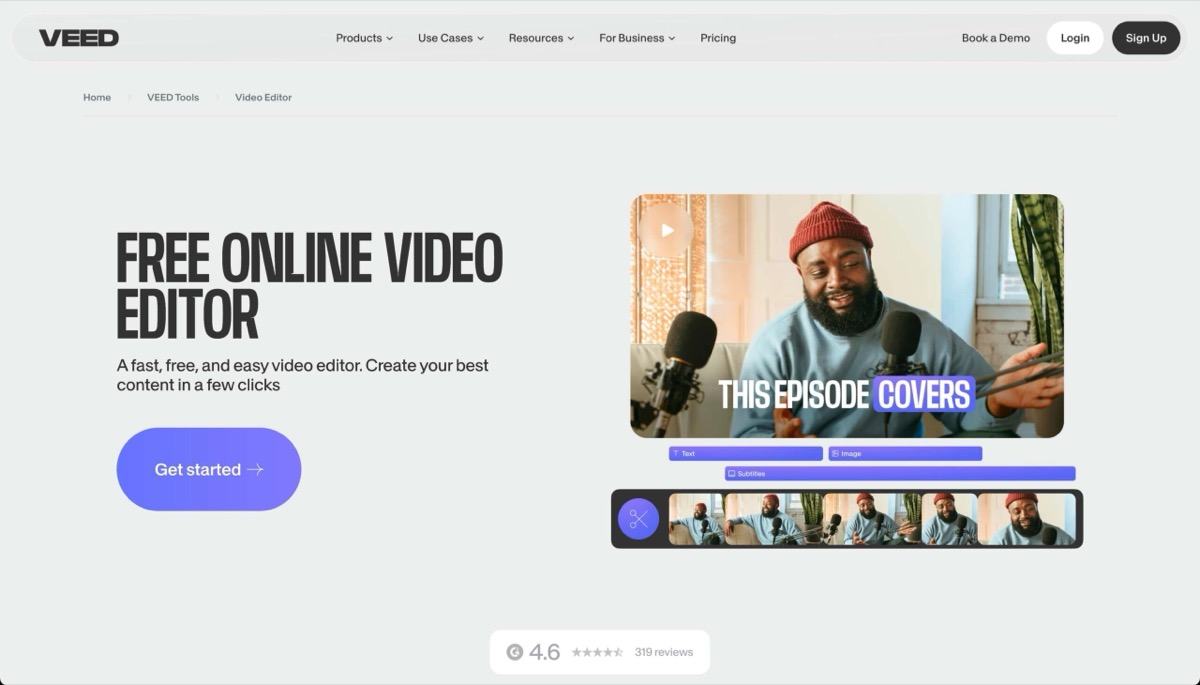
Estas funciones sirven para generar partes de un plano. Si el metraje ya funciona y lo que queda es recortarlo, ordenar varias tomas o ajustar los subtítulos, un editor con línea de tiempo como VEED encaja en esa fase.
Estudio web de Pixlu y ajustes de los modelos
El estudio web separa los modos de imagen y video. La resolución, la proporción, la duración y el sonido disponibles dependen del modo y del modelo. Antes de generar varias tomas, comprueba si puedes usar el encuadre y la duración que necesita el montaje final.
Pixlu anuncia créditos de registro sin tarjeta. Prueba un clip con una referencia y ajustes que se parezcan a los del plano final. Un borrador en otro modelo o una prueba de imagen por sí sola dice poco sobre el coste de ese video.
Archivos subidos y uso comercial en Pixlu
Usa arte ficticio propio, material que tengas permiso para utilizar o una actuación cuyos derechos puedas reutilizar. Si aparece una persona real en el clip original, pide su consentimiento antes de subirlo. Los términos de Pixlu prohíben las imágenes íntimas no consentidas, la sexualización de menores y las suplantaciones engañosas o dañinas.
Los planes de pago anuncian uso comercial. Tú eres responsable de los derechos sobre las imágenes, los videos y el resto del material que subas. Compruébalos antes de usar un resultado en un anuncio, un proyecto para un cliente o una publicación.
Precios de Pixlu y paquetes de créditos
Pixlu anuncia créditos gratis al registrarte sin tarjeta. Los planes de la tabla son pagos únicos en dólares estadounidenses. El plan anual se abona por adelantado y los créditos base y adicionales se entregan cada mes.
Precios de Pixlu y paquetes de créditos
Plan
Prepago mensual
Prepago anual habitual
Créditos al mes, mensual / anual
Lite
14,90 USD
118,80 USD
700 / 850
Basic
29,90 USD
238,80 USD
1.500 / 1.700
Standard
59,90 USD
478,80 USD
3.200 / 3.500
Pro
79,90 USD
658,80 USD
4.700 / 5.100
Los planes mensuales y anuales se renuevan de forma manual. Los créditos de cada asignación mensual caducan al terminar ese periodo, incluidos los créditos adicionales del plan anual. Si subes de plan, el cambio es inmediato al pagar el precio completo y Pixlu traspasa tu saldo sin usar.
Los paquetes de créditos independientes duran un año desde la compra. 2.400 por 49,90 USD, 5.500 por 99,90 USD, 11.000 por 199,90 USD y 18.000 por 299,90 USD. 24.000 por 399,90 USD, 35.000 por 499,90 USD y 42.000 por 599,90 USD.
El consumo de créditos varía según el modelo, la resolución, la duración y la complejidad. Cuenta todos los intentos, además de la toma que conservas. Con los mismos ajustes y el mismo precio por toma, cuatro generaciones consumen cuatro veces los créditos de la primera. Cualquier edición o extensión añade otro cargo. Usa el coste de los ajustes elegidos y prevé repeticiones antes de contratar un plan.
Pixlu comparada con herramientas similares
Herramienta
Mejor para
Ventaja clave
Limitación principal
Enlace de reseña o comparación
Viggle
Transferencia de actuaciones y coreografías
Mix introduce un personaje de una imagen en un clip de movimiento. Multi permite colocar varios personajes en una misma actuación.
En el plan gratuito hay un trabajo simultáneo y los resultados se guardan siete días.
Empieza por Viggle si la tarea es transferir una actuación completa. Compara Runway si necesitas captura facial específica o más opciones para modificar metraje. Crano encaja mejor en proyectos centrados en modelos de anime y varias referencias.
Veredicto final
Prueba Pixlu si ya tienes una imagen y quieres alternar entre instrucciones de movimiento, una actuación de referencia y una transición planificada. Usa los créditos de registro en un plano representativo antes de fijar el presupuesto.
Para un proyecto más largo, compara el coste de varias tomas con los controles que ofrecen otros servicios. Consulta las alternativas a Pixlu para capturar actuaciones, editar clips o calcular mejor el presupuesto.
Acceso limitado
Crea tu compañera de IA ideal
Voz, vídeo y chat sin censura con privacidad total. Tu pareja ideal, creada según tus preferencias. Gratis para empezar.
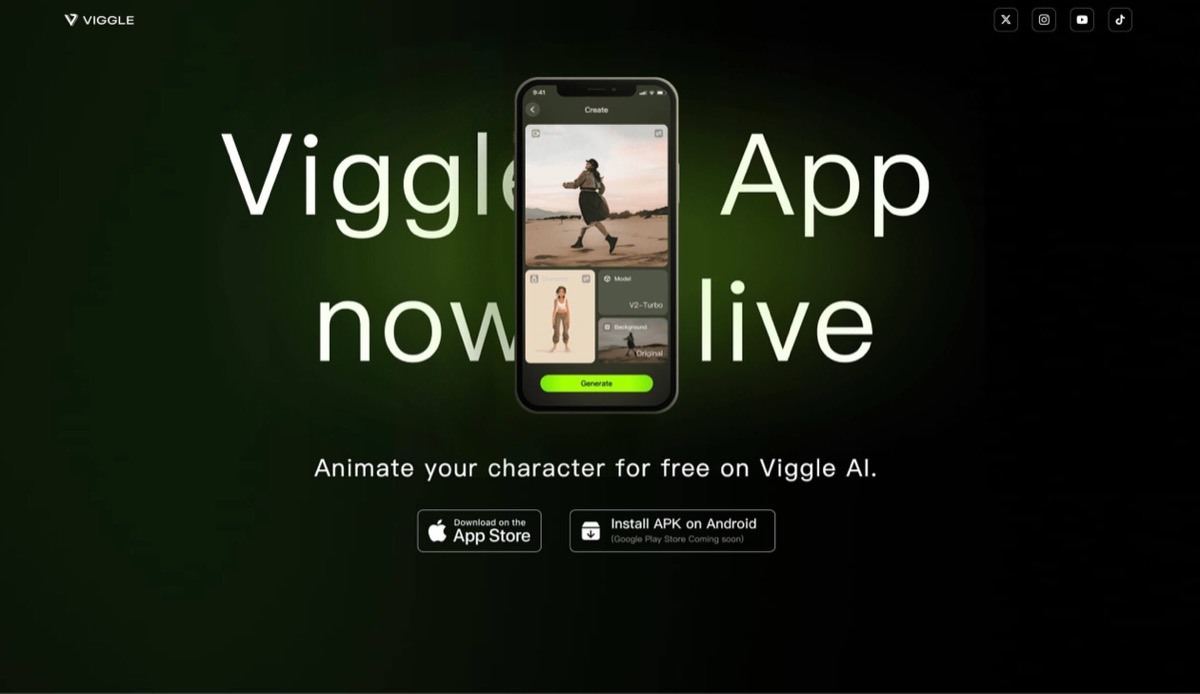
Elige Viggle si el video de referencia ya contiene la interpretación que buscas. Motion Control lleva ese movimiento a una imagen fija. Con Mix y Multi puedes sustituir a una o varias personas del clip por tus personajes ficticios. La opción de animar a varios personajes merece una prueba antes de seguir gastando en tomas individuales.
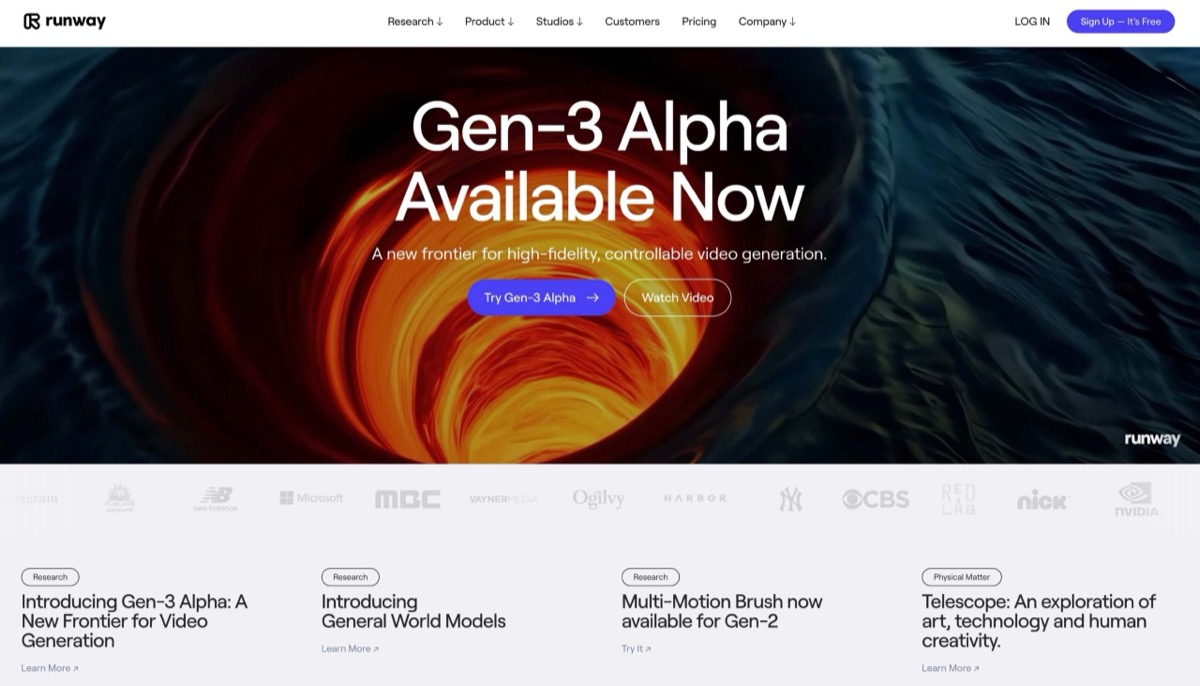
Usa Edit Studio cuando la toma ya tiene el movimiento que buscas y solo necesitas cambiar la escena. Puedes previsualizar el cambio antes de procesar la edición completa con Aleph 2.0. Act Two es otra opción si el personaje debe seguir los gestos y las expresiones faciales de una interpretación.
Usa VEED cuando ya tengas los clips del personaje. Recorta pausas, reordena tomas en la línea de tiempo, añade una pista de música y corrige los subtítulos automáticos antes de exportar. Te conviene cuando necesitas piezas listas para publicar en redes y el movimiento de las tomas ya está resuelto.
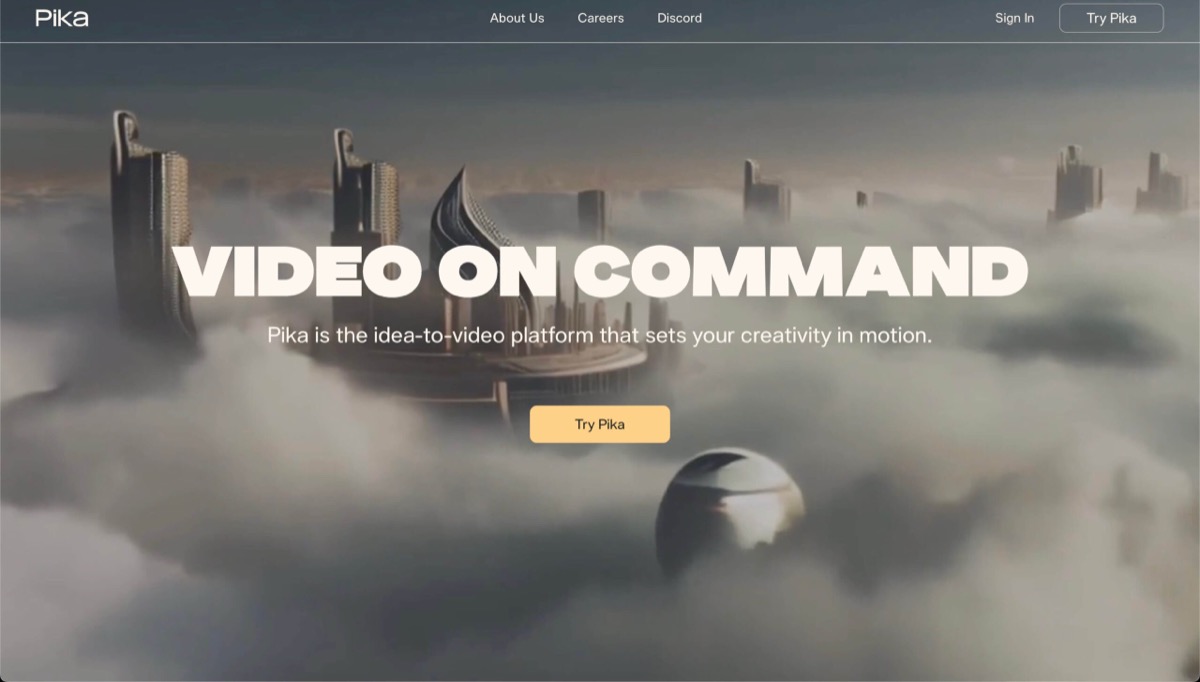
Pikaframes encaja con guiones gráficos de dos a cinco poses. Sube las imágenes en orden y ajusta el tiempo para dirigir el movimiento entre ellas. Así puedes marcar momentos intermedios cuando los fotogramas inicial y final de Pixlu dejan demasiadas decisiones en manos del modelo.
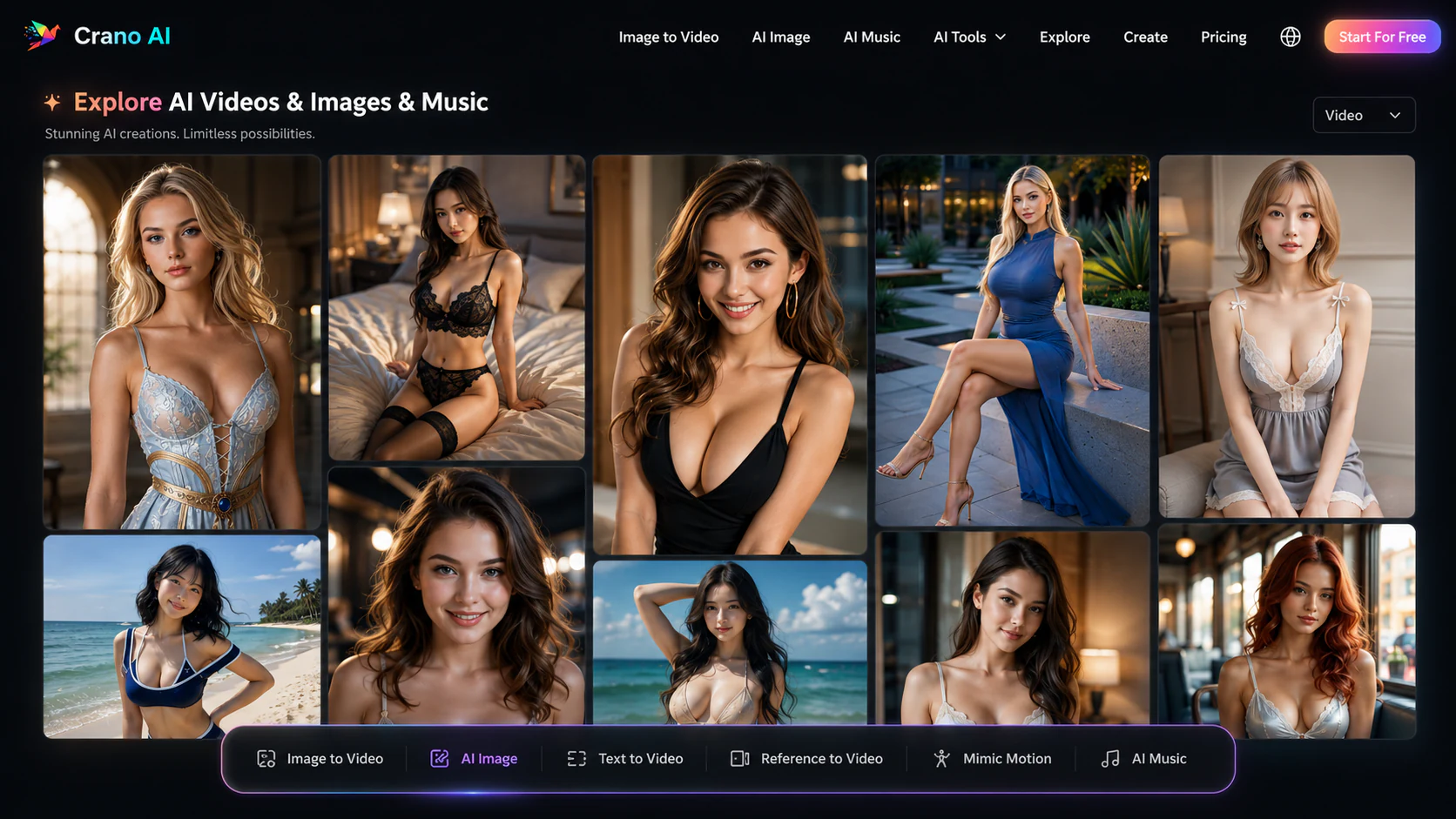
Cambia a Crano si el proyecto requiere elegir entre modelos de anime y seguir el ritmo o la voz de un audio de referencia. Las imágenes de referencia guían la pose y la composición. El video o el audio pueden orientar las expresiones, el movimiento y la interpretación. Sus planes de prepago también se renuevan de forma manual.
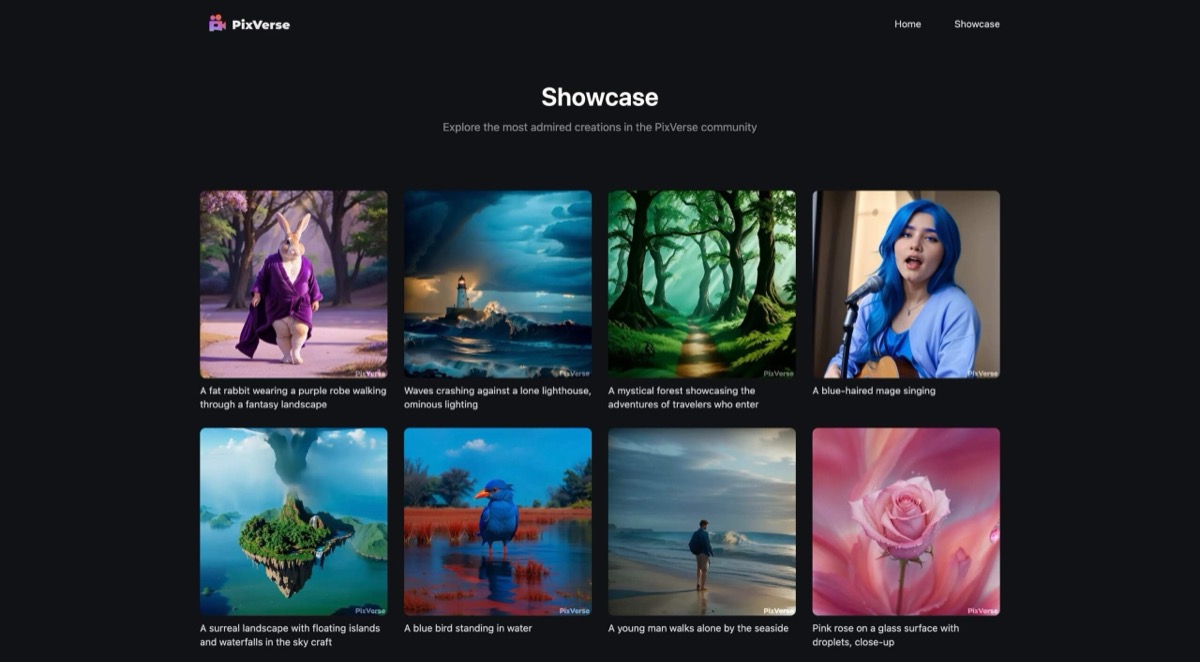
PixVerse V6 encaja cuando una toma necesita imágenes concretas de inicio y cierre, además de sonido ambiente generado. Usa los controles de fotogramas para planear la transición visual y el audio nativo para comprobar si la escena funciona también con sonido.
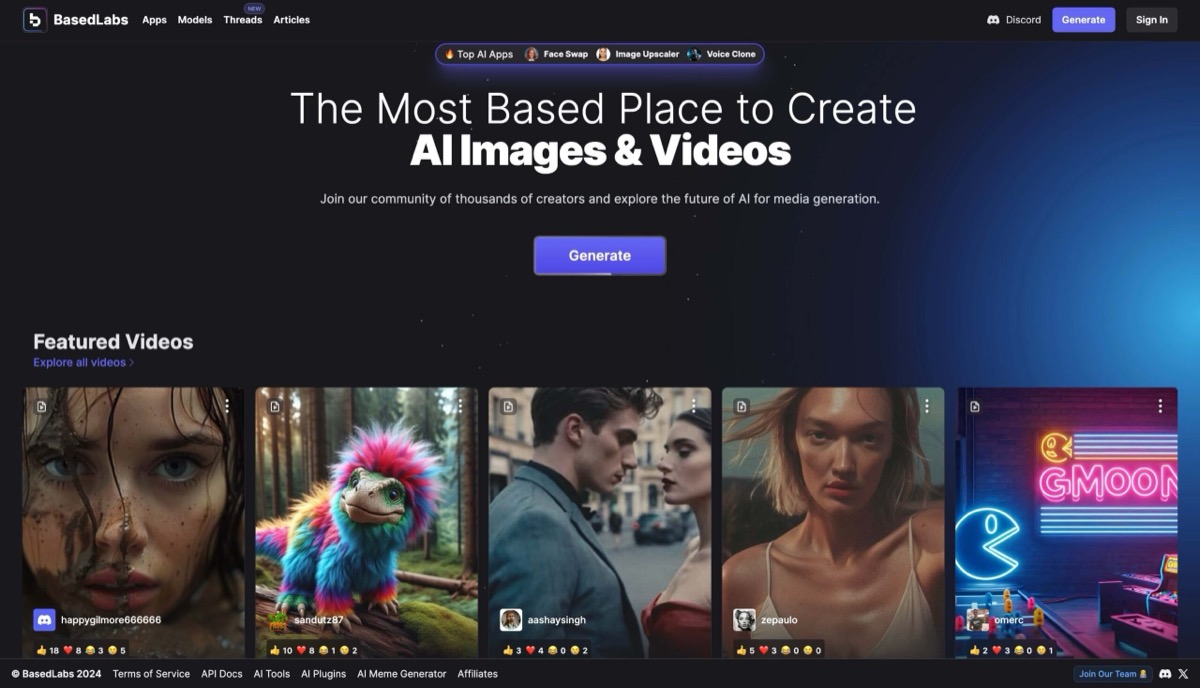
BasedLabs permite probar la misma imagen inicial en distintos modelos de video con un solo saldo. Haz una prueba corta para descubrir qué modelo resuelve mejor una pose difícil o un estilo concreto, y dedica el resto del paquete a la opción que te convenza.
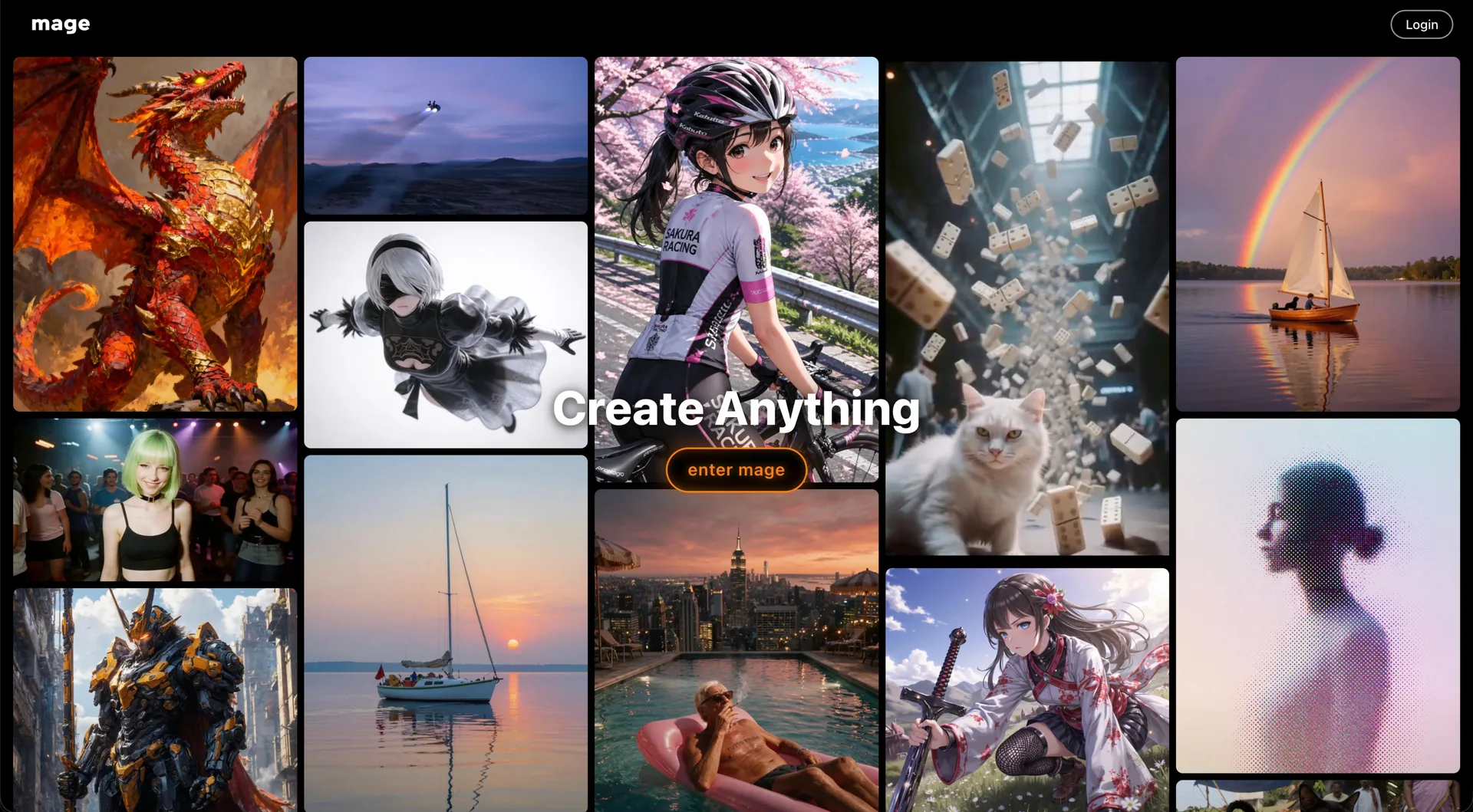
Usa Mage cuando todavía tienes que pulir la imagen antes de animarla. Basic permite retocar zonas mediante inpainting y usar LoRA para mantener un estilo en varios borradores. El modo lento de los modelos incluidos ayuda a controlar el gasto al repetir imágenes.
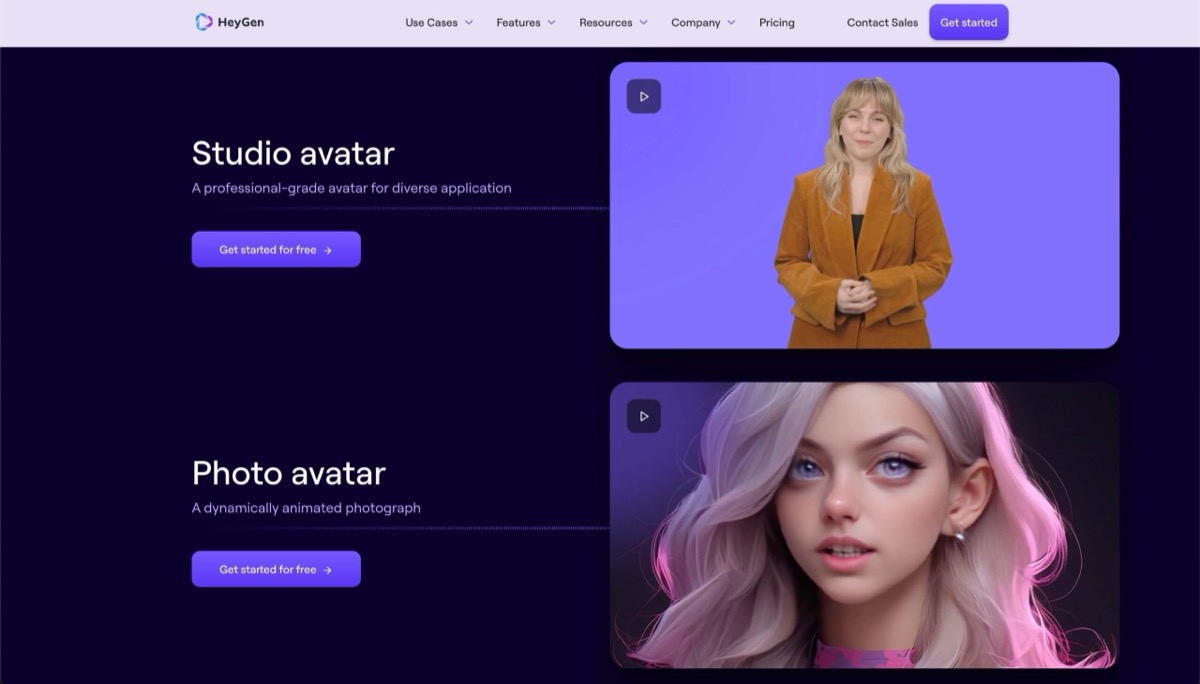
Elige HeyGen cuando el personaje tenga que decir frases exactas. Su función de avatar convierte un retrato y un guion en un clip hablado con sincronización labial. Encaja en explicaciones narradas y tomas a cámara donde importa más respetar el diálogo que reproducir una actuación de cuerpo entero.
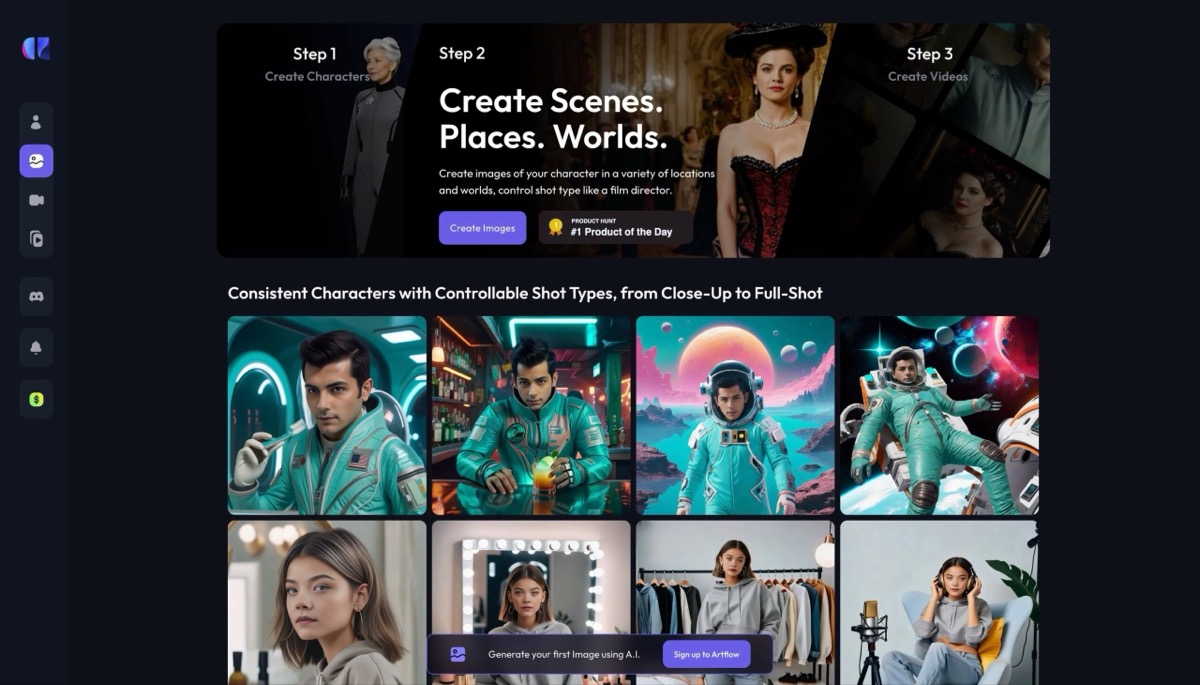
Artflow encaja con un elenco recurrente cuando cada escena parte de una pose o un lugar distinto. Entrena un actor con entre 10 y 20 retratos nítidos que tengas derecho a usar y reutilízalo en imágenes y videos. La preparación compensa si necesitas mantener el mismo rostro en una serie de clips.
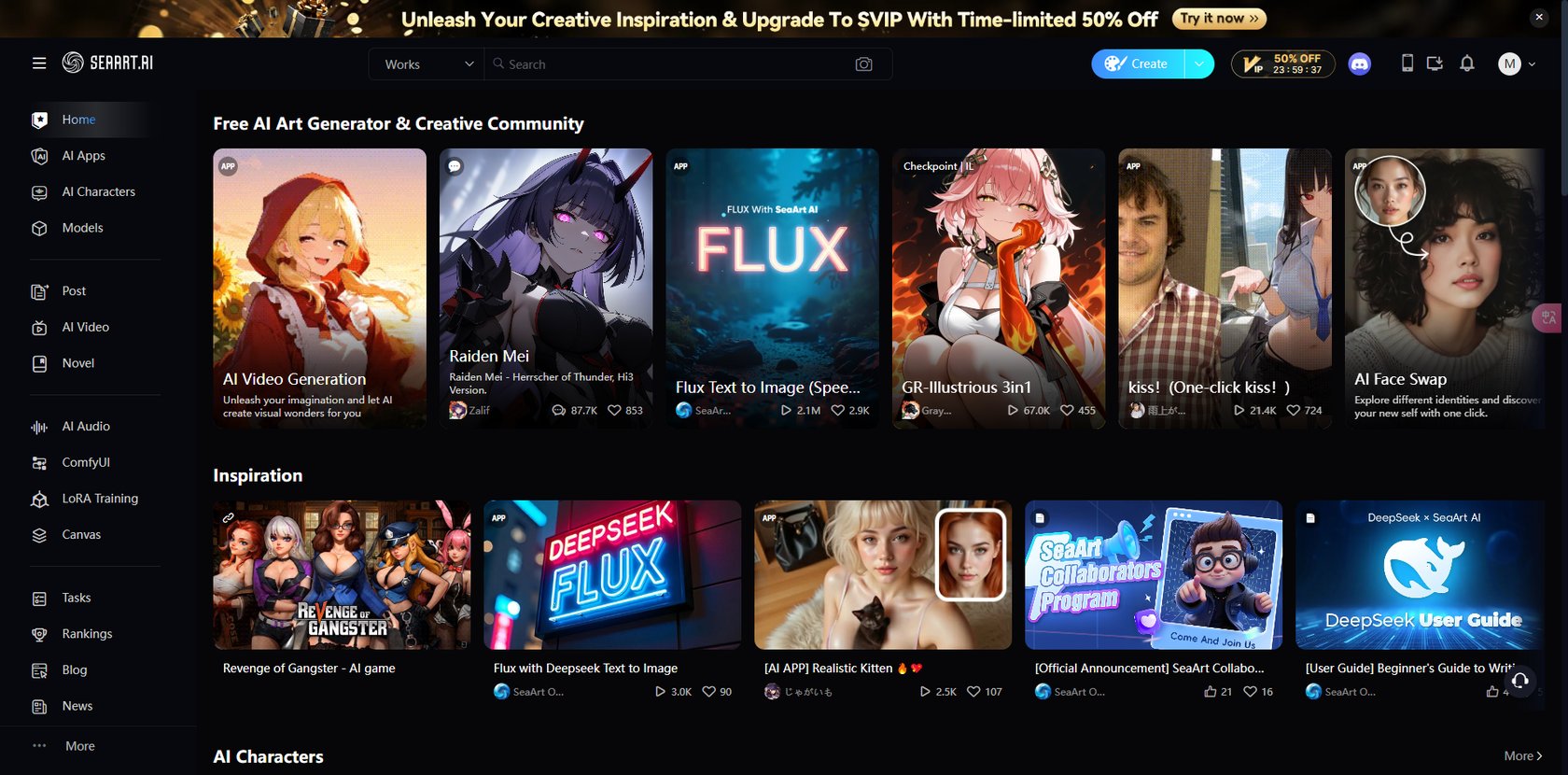
Usa SeaArt si aún estás definiendo el aspecto del personaje. Prueba distintos modelos de ilustración y flujos de trabajo y anima la imagen elegida con un modelo de video. Resulta más práctico para comparar estilos que para empezar con una sola imagen ya aprobada.
Prueba Topaz Video cuando la toma ya tiene la interpretación correcta pero presenta ruido, poca nitidez o saltos. El aumento de resolución, la reducción de ruido y la interpolación permiten mejorar el clip que quieres conservar. El plan incluye renderizado local ilimitado en un equipo compatible, práctico cuando hay varias tomas por finalizar.
video-upscalingdenoising
Temas relacionados
Generación de vídeoGeneración de imágenesIA de imagen a vídeoImagen a imagen
Preguntas frecuentes
Imagen a video parte de una imagen y una descripción del movimiento. Mimic Motion añade un clip de referencia que aporta la acción y puede guiar la cámara.
Sí. El modo Primer y último fotograma recibe una imagen inicial y otra final y genera el movimiento entre ambas.
No. Los planes mensuales y anuales son compras prepago. Para seguir cuando acabe el periodo, hay que comprar otro plan manualmente.
Los créditos de plan no usados, incluidos los adicionales del plan anual, caducan al terminar cada asignación mensual. Los paquetes independientes duran un año desde la compra.
Pixlu anuncia créditos de registro sin tarjeta. Puedes adquirir más créditos a través de planes y paquetes.
Los planes de pago anuncian uso comercial. Necesitas los derechos para utilizar los archivos de origen y el consentimiento de quien aparezca en ellos. Pixlu prohíbe las imágenes íntimas no consentidas y las suplantaciones dañinas.
Úsalo si quieres que una imagen y un video guíen distintos aspectos del plano, como el aspecto del personaje y el movimiento de la escena. Para transferir una actuación concreta, usa Mimic Motion.
Sí. En Edición de video puedes pedir que se añada, elimine o cambie un elemento. Extensión de video genera metraje antes o después del original. Revisa el resultado y los empalmes antes de incluirlo en el montaje.
Pixlu calcula el consumo según el modelo, la resolución, la duración y la complejidad. Incluye el primer intento, las repeticiones y cualquier edición o extensión posterior en el presupuesto.
?
¿No sabes qué IA encaja contigo?
Responde 6 preguntas rápidas y recibe plataformas que encajan con tus preferencias.