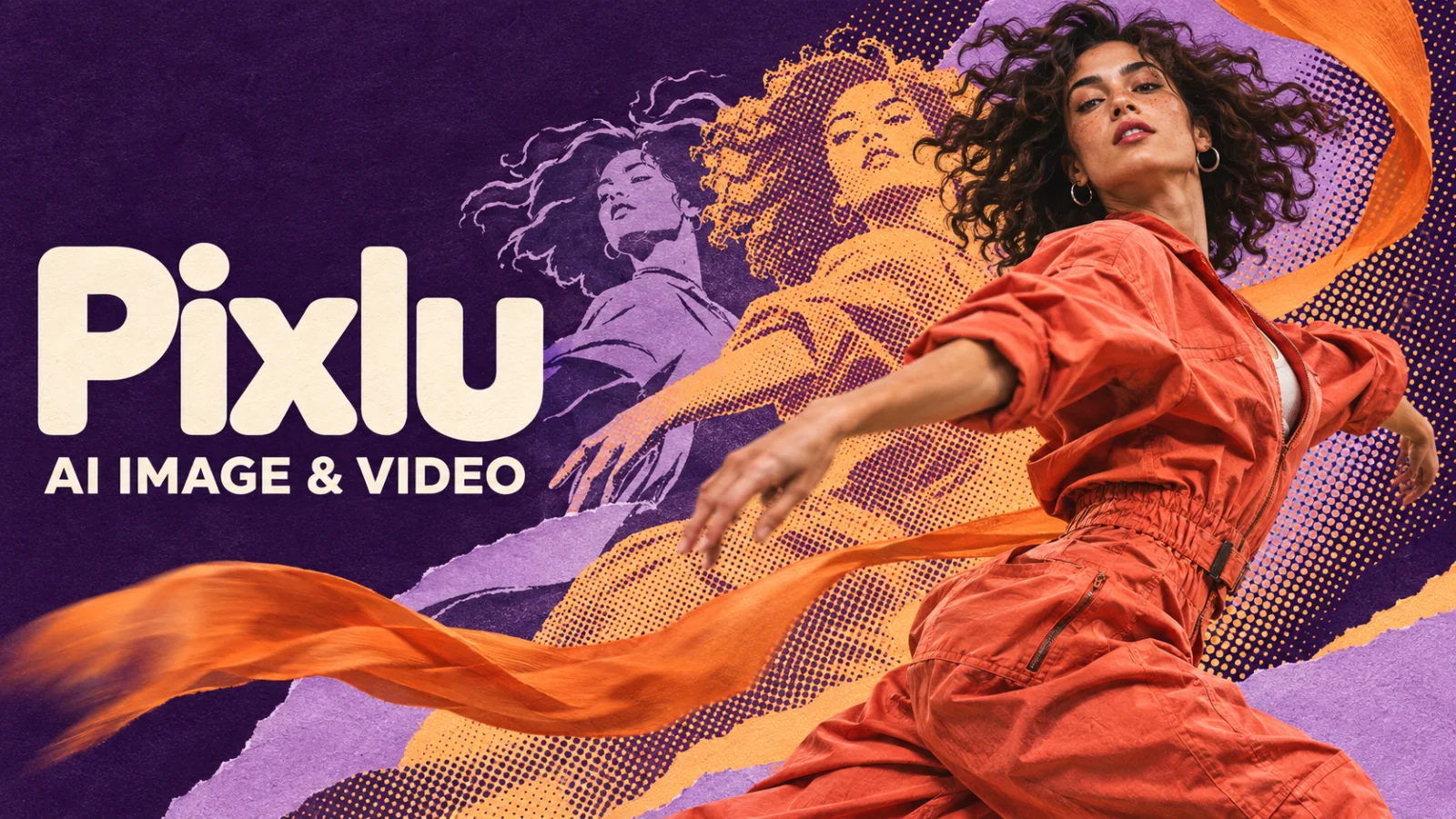
Anime uma imagem de personagem, guie os movimentos com um vídeo de referência ou defina os quadros inicial e final no estúdio online do Pixlu.
Geração de vídeoGeração de ImagemIA de imagem para vídeoFreemiumVerificada
Veredicto rápido
O Pixlu oferece três maneiras de animar a imagem de um personagem fictício. Descreva a ação, use a atuação de um vídeo de referência ou defina os dois quadros que o plano precisa ligar. Funciona bem para cenas curtas com uma ideia visual clara. O custo fica mais difícil de prever quando são necessárias várias tentativas.
Melhor para
Cenas curtas a partir de uma ilustração ou um vídeo de referência
Preços
Créditos grátis no cadastro. Os planos pré-pagos começam em US$ 14,90 por mês ou US$ 118,80 por ano pela tarifa padrão. Os pacotes começam em US$ 49,90.
Principal vantagem
Três maneiras distintas de dirigir o movimento de uma imagem.
Principal cautela
Modelo, resolução, duração e complexidade mudam o gasto de créditos por geração.
Análise do Pixlu
Comece com uma imagem de um personagem fictício. Em Imagem para vídeo, peça que ele vire a cabeça ou que a câmera se aproxime devagar. Se você já tem um clipe de referência com o ritmo certo, use a atuação para orientar o plano no Mimic Motion. Se o plano precisa começar e terminar em poses específicas, envie as duas imagens no modo Primeiro e último quadro.
Escolha editorial
Crie sua companheira de IA ideal
Voz, vídeo e chat sem censura com privacidade total. Sua parceira perfeita, criada conforme suas preferências. Grátis para começar.
Você pode dirigir uma ação, usar uma atuação como referência ou ligar duas composições. Isso ajuda a criar um plano específico sem depender de modelos de animação prontos. No mesmo estúdio, dá para preparar a imagem, alterar um detalhe de um clipe ou gerar um trecho para prolongá-lo.
Calcule o custo da tomada pronta. Um rascunho ajuda a avaliar se o Pixlu interpretou a ação. A versão final pode exigir outra resolução ou várias tentativas com as mesmas configurações. Cada geração consome créditos.
O que é Pixlu
O Pixlu é um estúdio que usa créditos para gerar e editar vídeos curtos e imagens estáticas. Aceita instruções de texto, imagens e clipes. As opções de resolução, duração, proporção e som dependem do modelo e do modo escolhidos.
Para quem Pixlu é melhor
O Pixlu se encaixa no trabalho de ilustradores montando um teaser, criadores que querem reaproveitar um movimento gravado e equipes pequenas preparando conceitos de vídeo. Escolha o modo de acordo com o material disponível e o que você quer controlar.
Animar uma imagem pronta com uma instrução de texto.
Recriar um gesto claro ou uma dança com um vídeo de referência.
Guiar uma transição com as duas composições que você pretende unir.
Principais recursos e benefícios
Recurso
O que faz
Benefício para o usuário
Limitação ou observação
Imagem para vídeo
Parte de uma imagem enviada e de uma instrução de movimento.
Adicione um giro de cabeça, um tecido balançando ou um movimento de câmera.
As configurações do clipe dependem do modelo.
Mimic Motion
Usa uma imagem do personagem e um vídeo que mostra o movimento.
Transfira uma atuação ou aproveite os movimentos de câmera do exemplo.
Prefira uma referência com movimento claro e contínuo.
Primeiro e último quadro
Recebe uma imagem para a abertura e outra para o encerramento.
Guia a transição entre duas poses ou composições.
O modelo gera o movimento entre os quadros.
Texto para imagem e editor de fotos
Cria uma imagem a partir de um texto ou aplica instruções a uma imagem existente.
Prepare a arte do personagem e refine roupas, objetos ou cenários.
A seleção de uma área com um retângulo é um recurso para computador.
Omni Reference
Usa imagens e vídeos de referência para orientar a geração.
Combina um visual e uma indicação de movimento na mesma tomada.
Dê uma função clara a cada referência na instrução.
Edição de vídeo
Muda elementos de um clipe enviado por meio de instruções de texto.
Teste a troca de um objeto ou a remoção de algo do fundo.
O Pixlu recomenda clipes nítidos de 4 a 30 segundos para edição.
Extensão de vídeo
Gera cenas antes ou depois de um clipe enviado.
Acrescente uma abertura ou dê tempo para uma ação terminar.
Confira a continuidade da pose, da luz e do som na junção.
Imagem para vídeo e controles de movimento do Pixlu
Use Imagem para vídeo quando uma imagem já define o personagem e você consegue descrever o movimento. Se o plano começa com o personagem olhando pela janela, peça uma ação, como virar a cabeça para olhar por cima do ombro. Acrescente uma instrução de câmera quando ela fizer diferença no enquadramento, como manter a câmera parada durante o giro.
Use o Mimic Motion quando o ritmo da ação for mais fácil de mostrar em vídeo. Envie a imagem do personagem e um clipe em que o movimento fique claro. Indique se quer aproveitar o gesto, o movimento de câmera ou os dois. É uma opção para um passo de dança ou um giro cujo ritmo seja difícil de descrever.
Use Primeiro e último quadro se a abertura e o encerramento do plano já estiverem definidos. Para passar de um plano aberto para um enquadramento mais fechado, envie as duas composições. O modelo gera o movimento entre elas. Confira a continuidade do figurino, da luz e do fundo conforme o personagem passa de um quadro ao outro.
Assista ao plano em velocidade normal e observe o ponto em que ele encontra o próximo clipe. Um giro que funciona sozinho pode chegar cedo demais na montagem. Mude uma instrução por vez para identificar se o ajuste está no movimento, no enquadramento ou na referência.
Gerador de vídeo do Pixlu
Geração de imagens e edição de fotos no Pixlu
Use Texto para imagem para criar a ilustração que você pretende animar. Decida quanto do personagem precisa aparecer no próximo plano. Um quadro de corpo inteiro deixa espaço para caminhar ou dançar. Um close chama a atenção para a expressão.
Imagem para imagem permite trabalhar a partir de uma arte do personagem. Você pode pedir outro figurino, iluminação ou cenário usando a imagem original como referência. Para um retoque localizado no computador, desenhe um retângulo no editor de fotos e descreva a mudança. Uma imagem adicional pode servir de referência para o visual daquela área.
Se estiver montando uma sequência, defina a aparência do personagem e o enquadramento antes de gerar os clipes. Confira se o rosto, as roupas e as mãos mudaram entre as imagens. Uma diferença nos quadros iniciais pode ficar mais evidente com o movimento.
Gerador de imagens do Pixlu
Texto para vídeo e Omni Reference no Pixlu
Texto para vídeo serve como ponto de partida quando você já tem uma ação ou ideia de câmera e ainda precisa definir o visual. Descreva o personagem, a ação e o plano na mesma instrução. Você pode usar o resultado como rascunho para avaliar o ritmo antes de preparar a imagem final.
O Omni Reference ajuda a orientar o plano com vários tipos de referência. Uma imagem pode indicar a aparência do personagem e um clipe pode sugerir o movimento da cena. Dê uma função clara a cada referência no texto. Use o Mimic Motion quando a atuação for a única coisa que você precisa aproveitar do clipe.
Como editar e estender um clipe no Pixlu
Em Edição de vídeo, envie o clipe e escreva a alteração. Você pode trocar um objeto, remover algo do fundo ou mudar a cor de uma jaqueta. O Pixlu recomenda um vídeo de origem nítido, de 4 a 30 segundos. Pedir uma mudança de cada vez facilita a comparação com o original.
A Extensão de vídeo gera um trecho antes ou depois do original. Informe a direção e descreva o que deve acontecer. Por exemplo, continue a cena depois que o personagem chega à porta e descreva como ele a abre. Confira se há saltos na pose, na luz, no movimento de câmera ou no som na junção.
Esses recursos servem para gerar partes de um plano. Se as imagens já estão prontas e falta aparar trechos, montar várias tomadas ou sincronizar legendas, um editor com linha do tempo como o VEED se encaixa nessa etapa.
Estúdio online e opções de modelo do Pixlu
O estúdio online tem modos separados para imagem e vídeo. A resolução, a proporção, a duração e o som disponíveis dependem do modo e do modelo. Antes de gerar várias tomadas, veja se as opções permitem o enquadramento e a duração de que você precisa.
O Pixlu anuncia créditos no cadastro sem cartão. Teste um clipe com referências e configurações parecidas com as da tomada que você quer produzir. Um rascunho em outro modelo ou um teste apenas com imagem ajuda pouco a estimar o custo desse vídeo.
Envio de arquivos e uso comercial no Pixlu
Use arte fictícia própria, material que você tenha autorização para usar ou uma atuação que possa reutilizar. Se uma pessoa real aparece no clipe de origem, obtenha o consentimento dela antes do envio. Os termos do Pixlu proíbem imagens íntimas sem consentimento, sexualização de menores e imitação enganosa ou prejudicial de pessoas reais.
Os planos pagos anunciam uso comercial. Você continua responsável pelos direitos sobre as imagens, os vídeos e os demais materiais enviados. Confirme esses direitos antes de usar o resultado em anúncios, projetos de clientes ou publicações.
Preços e pacotes de créditos do Pixlu
O Pixlu anuncia créditos grátis no cadastro sem cartão. Os planos abaixo são pagamentos únicos em dólares americanos. O plano anual é pago de uma só vez, e os créditos base e extras são liberados a cada mês.
Preços e pacotes de créditos do Pixlu
Plano
Pagamento mensal antecipado
Pagamento anual padrão
Créditos por mês, mensal / anual
Lite
US$ 14,90
US$ 118,80
700 / 850
Basic
US$ 29,90
US$ 238,80
1.500 / 1.700
Standard
US$ 59,90
US$ 478,80
3.200 / 3.500
Pro
US$ 79,90
US$ 658,80
4.700 / 5.100
Os planos mensais e anuais têm renovação manual. Os créditos do plano vencem ao fim de cada período mensal, inclusive os bônus do plano anual. Ao subir de plano, você paga o preço integral e o Pixlu transfere o saldo que ainda não foi usado.
Os pacotes avulsos de créditos valem por um ano a partir da compra. 2.400 por US$ 49,90, 5.500 por US$ 99,90, 11.000 por US$ 199,90 e 18.000 por US$ 299,90. 24.000 por US$ 399,90, 35.000 por US$ 499,90 e 42.000 por US$ 599,90.
O consumo varia conforme o modelo, a resolução, a duração e a complexidade. Conte todas as tentativas, além da tomada que vai usar. Com as mesmas configurações e o mesmo custo por tomada, quatro gerações gastam quatro vezes os créditos da primeira. Edições ou extensões geram custos adicionais. Faça o orçamento com base nas configurações pretendidas e reserve créditos para repetir a geração.
Pixlu comparado com ferramentas similares
Ferramenta
Melhor para
Vantagem principal
Limitação principal
Link de análise ou comparação
Viggle
Transferência de atuações e coreografias
O Mix traz o personagem de uma imagem para um clipe. O Multi permite colocar vários personagens na mesma atuação.
O plano gratuito processa uma tarefa por vez e guarda os resultados por sete dias.
Comece pelo Viggle se o trabalho for transferir uma atuação. Compare o Runway se precisar capturar movimentos faciais ou tiver mais alterações a fazer no vídeo. O Crano se encaixa melhor em projetos centrados em modelos de anime e várias referências.
Veredicto final
Experimente o Pixlu se você já tiver uma imagem e quiser alternar entre instruções de movimento, uma atuação de referência e uma transição planejada. Use os créditos do cadastro para testar uma tomada representativa antes de definir o orçamento.
Em um projeto mais longo, compare o custo de várias tentativas com os controles oferecidos por outras plataformas. Veja as alternativas ao Pixlu para capturar atuações, montar os clipes ou calcular melhor os gastos.
Acesso limitado
Crie sua companheira de IA ideal
Voz, vídeo e chat sem censura com privacidade total. Sua parceira perfeita, criada conforme suas preferências. Grátis para começar.
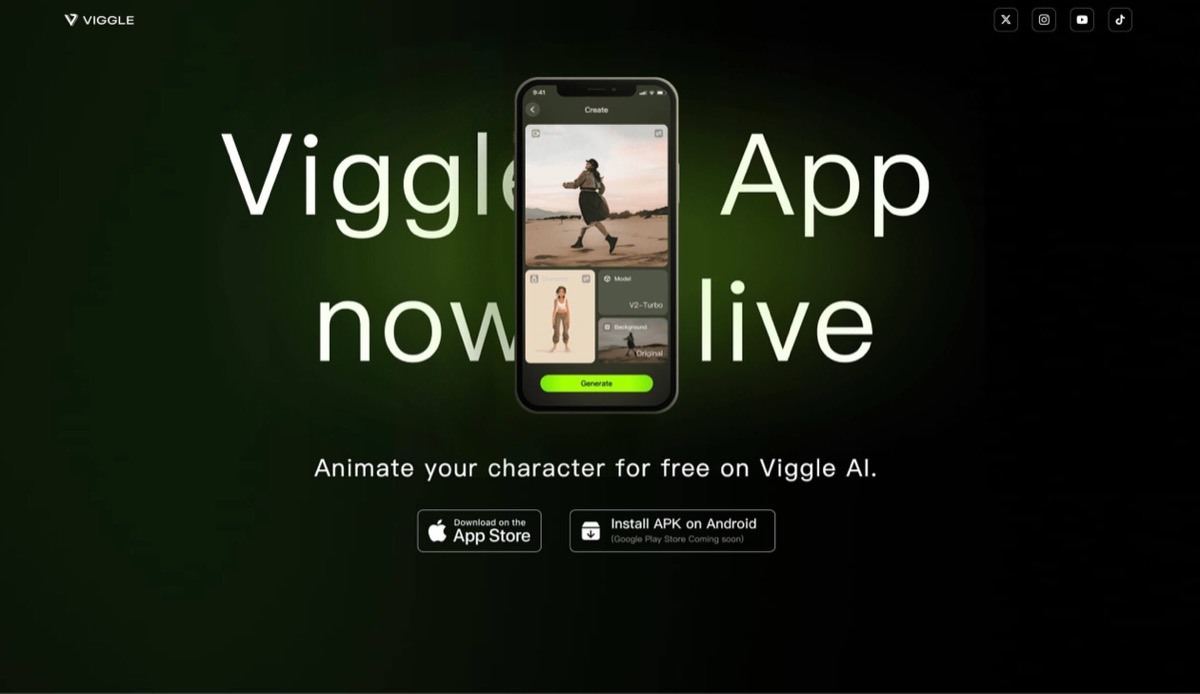
Escolha o Viggle quando o vídeo de referência já tiver a atuação que você procura. O Motion Control aplica esse movimento a uma imagem estática. O Mix e o Multi trocam uma ou mais pessoas do clipe por personagens fictícios. Vale testar a opção com vários personagens antes de gastar com novas tentativas individuais.
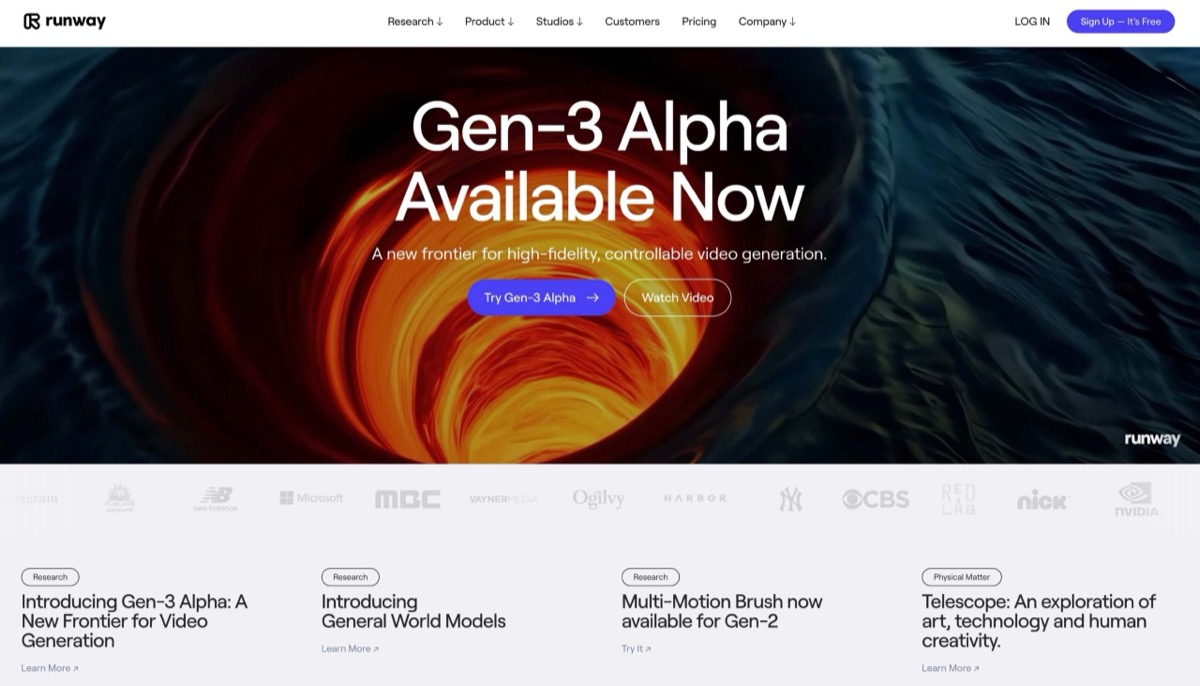
Use o Edit Studio quando a tomada já tiver o movimento desejado e você precisar mudar a cena. Dá para conferir uma prévia antes de renderizar a edição completa no Aleph 2.0. O Act Two serve para fazer o personagem acompanhar os gestos e as expressões faciais de uma atuação.
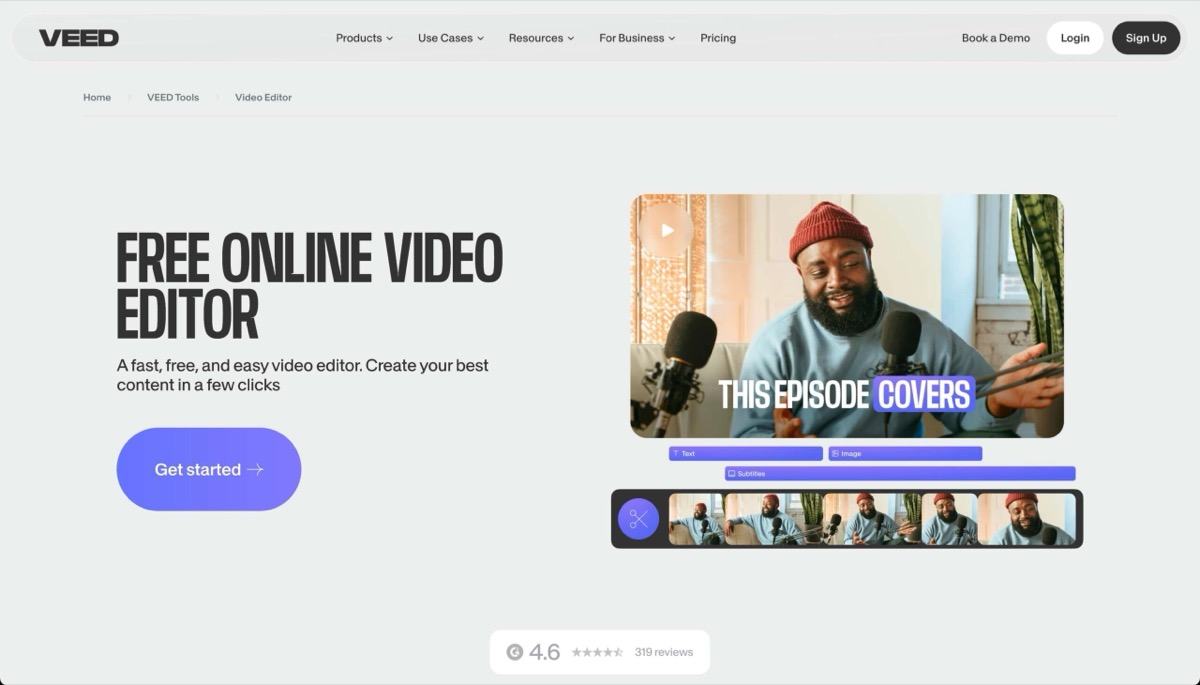
Use o VEED depois de criar os clipes do personagem. Corte pausas, reorganize as tomadas na linha do tempo, adicione uma trilha e revise as legendas automáticas antes de exportar. A troca faz sentido quando o movimento já está resolvido e você precisa entregar versões prontas para as redes sociais.
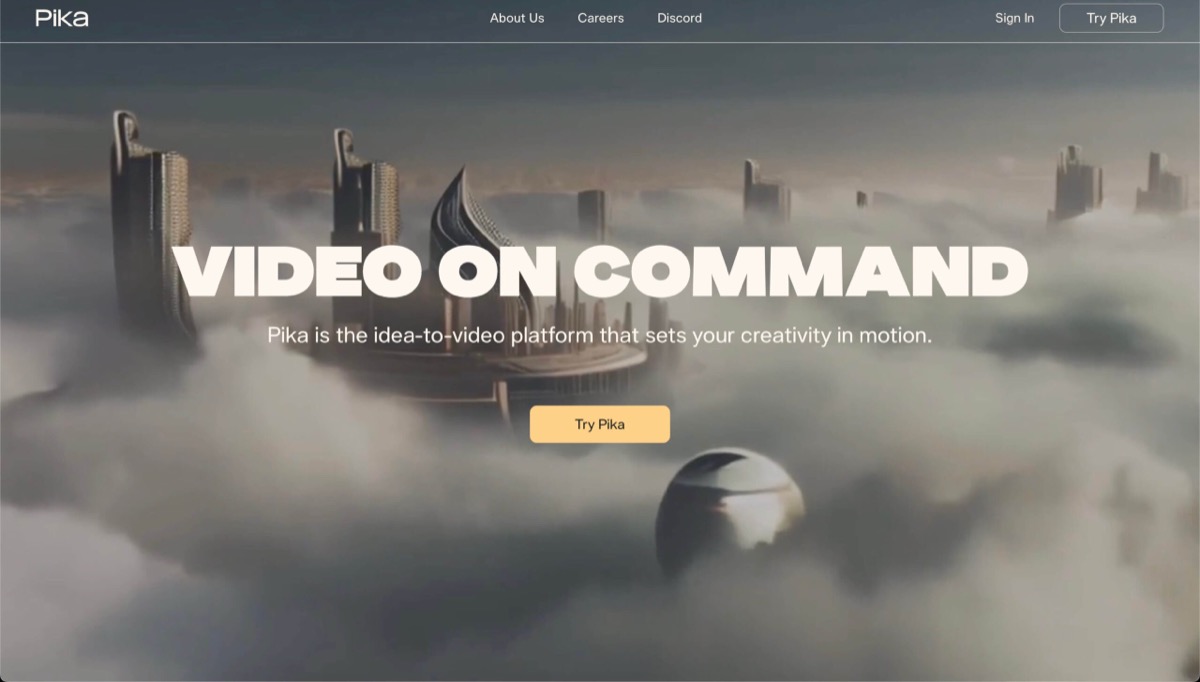
O Pikaframes funciona bem para storyboards com duas a cinco poses. Envie as imagens em ordem e defina o tempo para orientar a passagem de uma à outra. Assim você consegue marcar poses intermediárias quando os quadros inicial e final do Pixlu deixam decisões demais para o modelo.
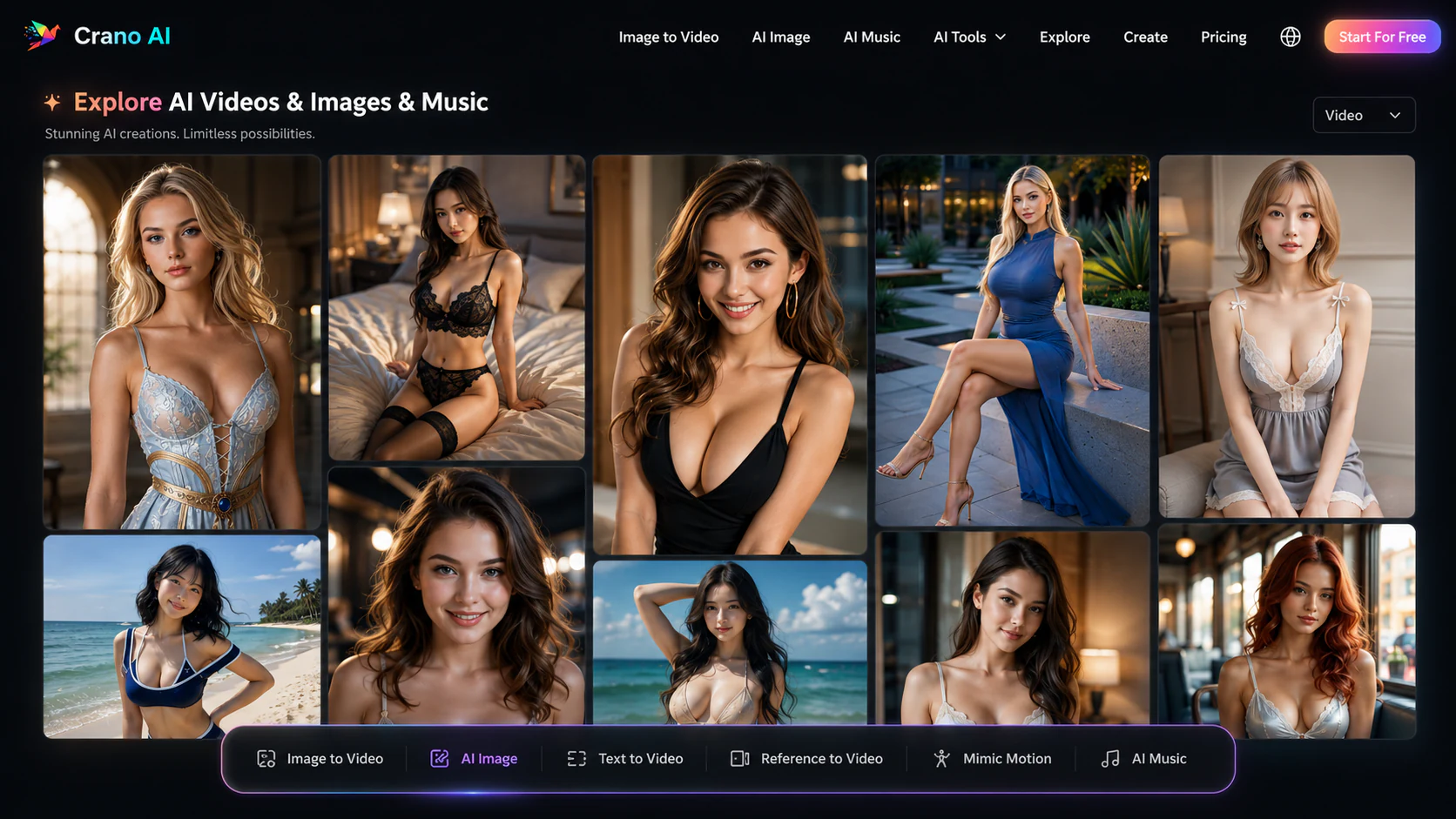
Troque pelo Crano se o projeto precisa de opções de modelos de anime e do ritmo ou da voz de um áudio de referência. Imagens de referência orientam a pose e a composição. Vídeo ou áudio podem guiar expressões, movimento e interpretação. Os planos pré-pagos também têm renovação manual.
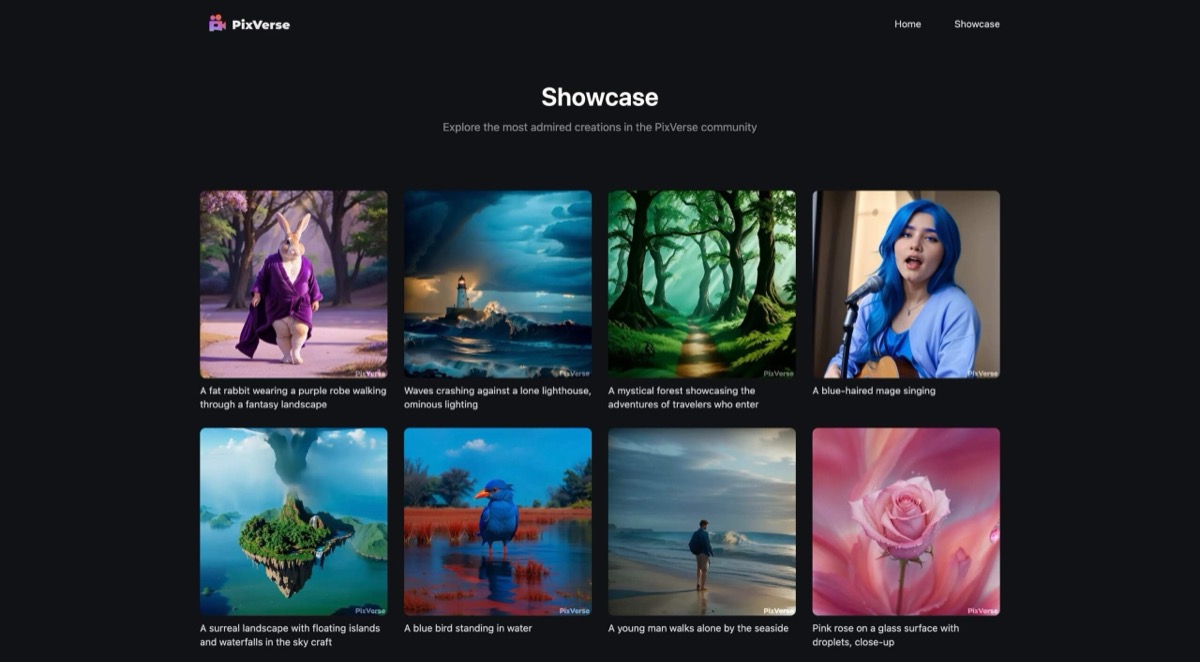
O PixVerse V6 serve para tomadas que precisam começar e terminar com imagens específicas e ter som ambiente gerado. Use os controles de quadro para planejar a transição visual e o áudio nativo para avaliar se a cena funciona também com som.
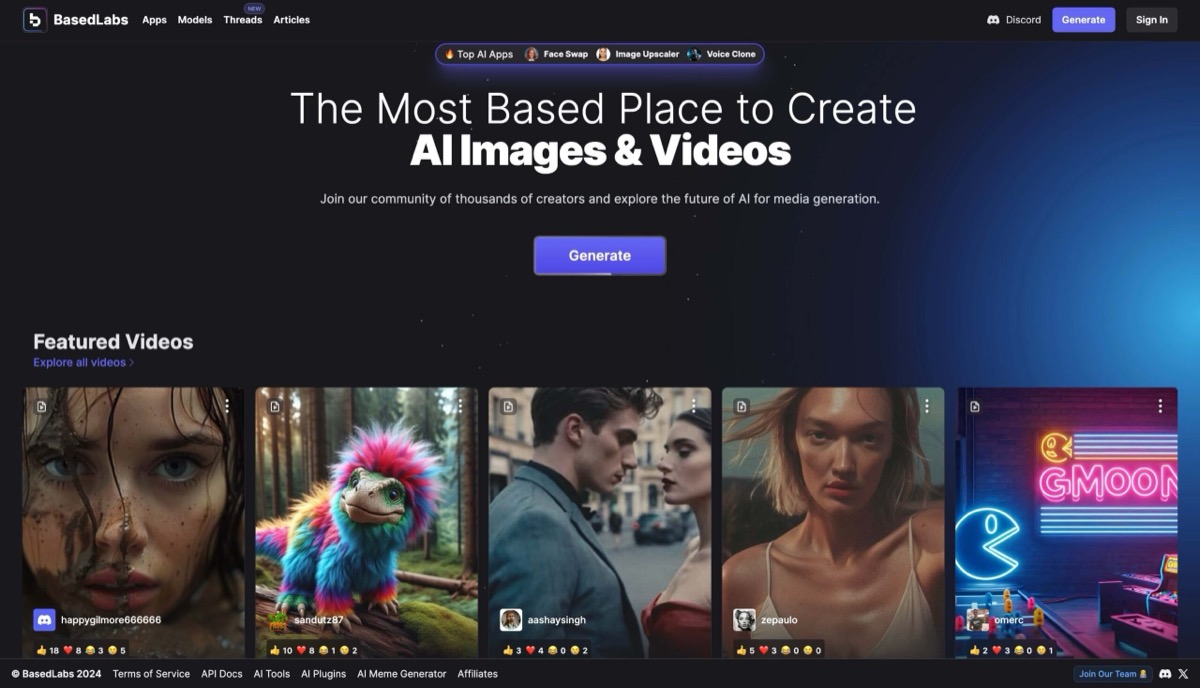
O BasedLabs permite testar a mesma imagem inicial em vários modelos de vídeo com um único saldo. Faça uma comparação curta para ver qual modelo lida melhor com a pose ou o estilo e use o restante do pacote na opção que preferir.
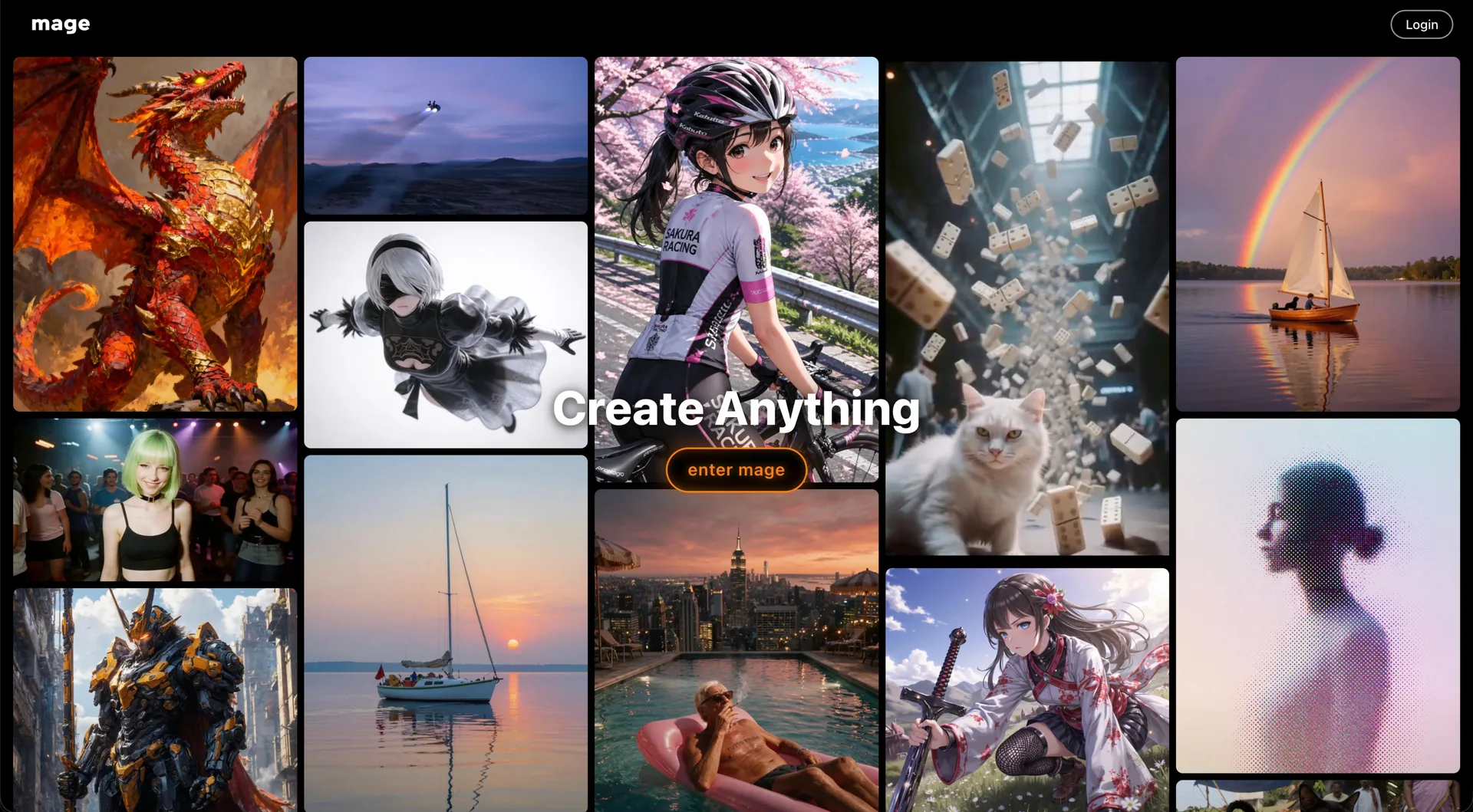
Use o Mage quando a imagem ainda precisa de ajustes antes da animação. O Basic permite retocar áreas com inpainting e usar LoRAs para manter um estilo nos rascunhos. O modo lento dos modelos incluídos ajuda a prever o custo de repetir a geração de imagens.
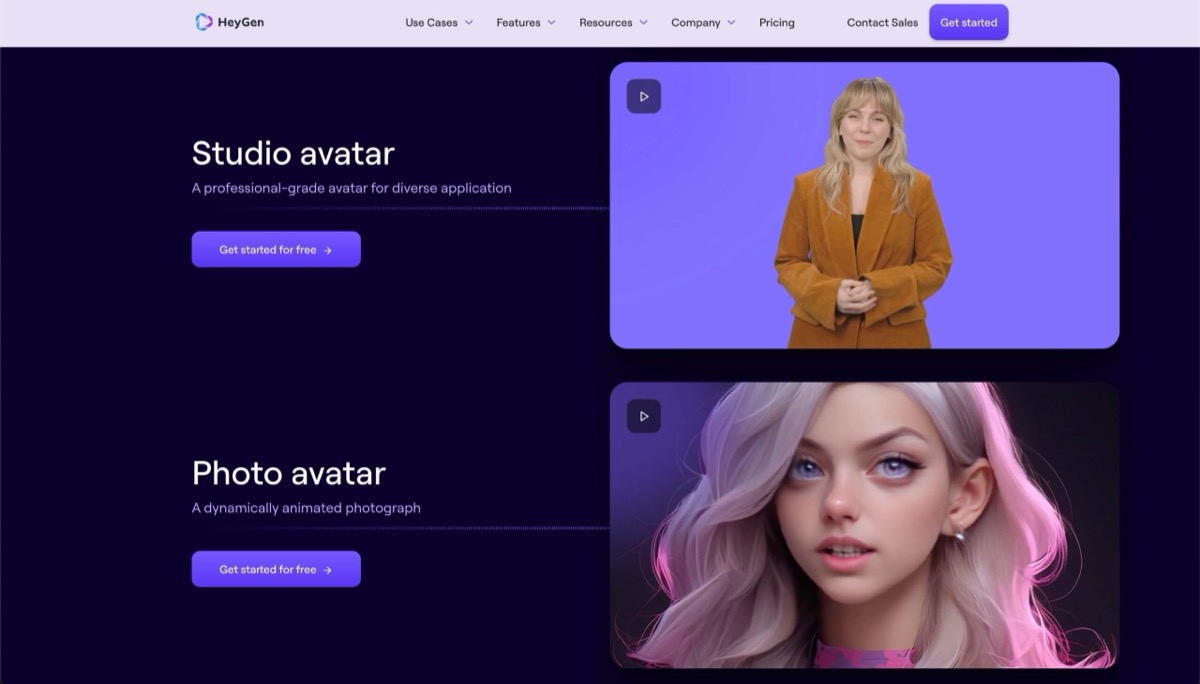
Escolha o HeyGen quando o personagem precisar dizer falas exatas. O recurso de avatar transforma um retrato e um roteiro em um clipe falado com sincronia labial. É uma boa opção para explicações narradas e cenas de apresentação em que o diálogo importa mais do que a atuação de corpo inteiro.
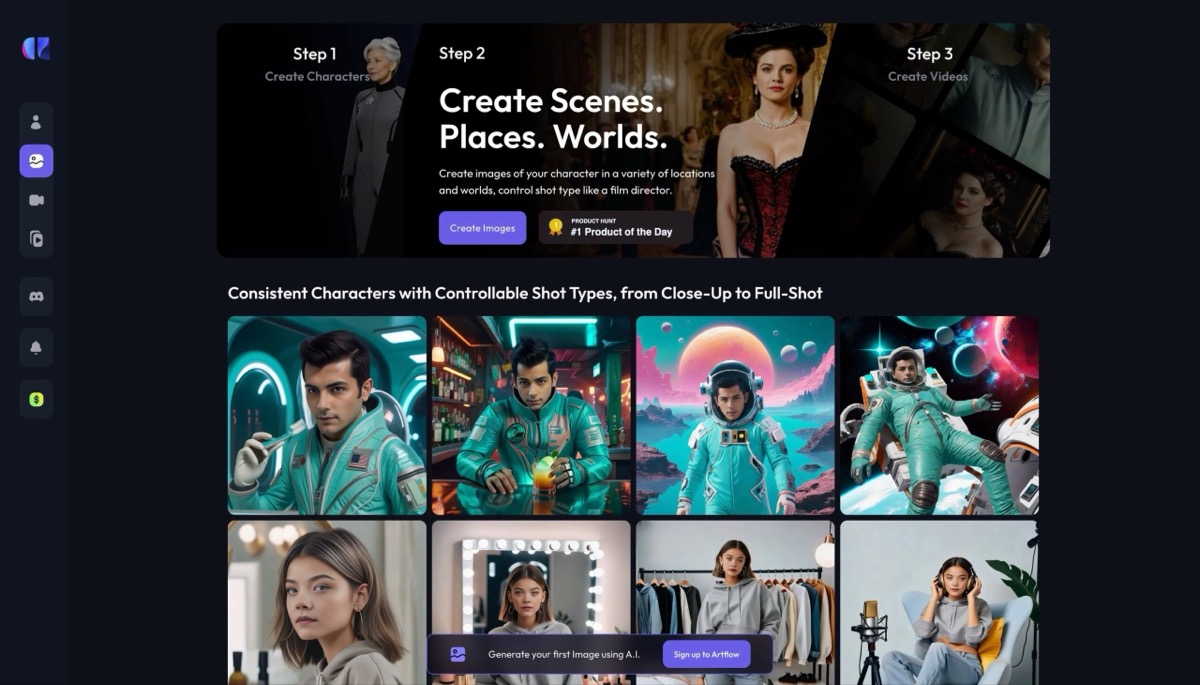
O Artflow atende a quem usa um elenco fixo em cenas com poses e cenários diferentes. Treine um ator com 10 a 20 retratos nítidos que você tem direito de usar e reutilize esse ator em imagens e vídeos. A preparação vale a pena quando uma série de clipes precisa manter o mesmo rosto.
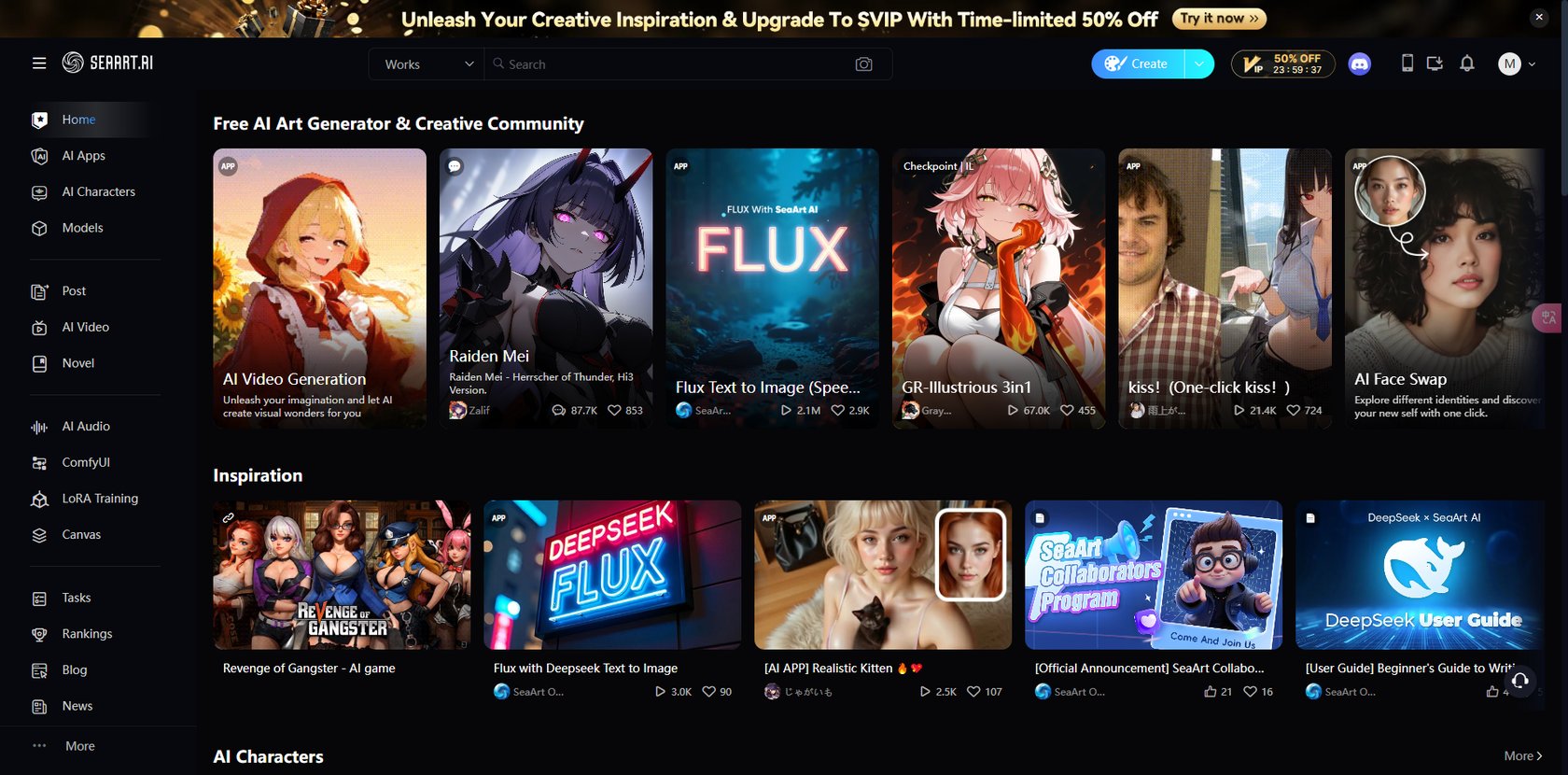
Use o SeaArt quando você ainda está definindo a aparência do personagem. Experimente modelos de ilustração e fluxos de trabalho diferentes e leve a imagem escolhida para um modelo de vídeo. É mais útil para comparar estilos do que para partir de uma única imagem já aprovada.
Experimente o Topaz Video quando a tomada já tem a atuação certa, mas está ruidosa, sem nitidez ou com movimento entrecortado. A ampliação, a redução de ruído e a interpolação ajudam a finalizar o clipe escolhido. O plano inclui renderização local ilimitada em equipamentos compatíveis, útil para finalizar várias tomadas.
video-upscalingdenoising
Temas relacionados
Geração de vídeoGeração de ImagemIA de imagem para vídeoImagem para imagem
Perguntas frequentes
Imagem para vídeo parte de uma imagem e da descrição de como ela deve se mover. O Mimic Motion acrescenta um clipe de referência, que fornece a ação e pode orientar o movimento de câmera.
Sim. O modo Primeiro e último quadro recebe imagens de abertura e de encerramento e gera o movimento entre elas.
Não. Os planos mensais e anuais são compras pré-pagas. Quando o período pago acaba, você compra manualmente um novo plano se quiser continuar.
Os créditos do plano que sobrarem, inclusive os bônus do plano anual, vencem ao fim de cada cota mensal. Pacotes avulsos valem por um ano a partir da compra.
O Pixlu anuncia créditos no cadastro sem cartão. Você pode adquirir mais créditos por meio de planos e pacotes.
Os planos pagos incluem uso comercial. Você precisa ter os direitos sobre os arquivos de origem e o consentimento das pessoas que aparecem neles. Os termos proíbem imagens íntimas sem consentimento e a imitação prejudicial de pessoas reais.
Use quando uma imagem e um vídeo devem orientar aspectos diferentes do plano, como a aparência do personagem e o movimento da cena. Para transferir uma atuação específica, use o Mimic Motion.
Sim. Edição de vídeo permite pedir a inclusão, remoção ou alteração de um elemento. Extensão de vídeo gera um trecho antes ou depois do original. Confira o resultado e as junções antes de usar na montagem.
O Pixlu calcula o custo por geração conforme modelo, resolução, duração e complexidade. Inclua a primeira tentativa, as repetições e as edições ou extensões posteriores no orçamento.
?
Não sabe qual IA combina com você?
Responda 6 perguntas rápidas e receba plataformas que combinam com suas preferências.